
お探しのページが見つかりません(E:404)
アクセスしたページはURLが変更されたか、外部から正しくリンクされておりません。ページが切り替わらない場合、弊社サイトのメインページより、再度アクセスしていただきますようお願い申し上げます。
データ回収(復元・復旧)サービスのご案内



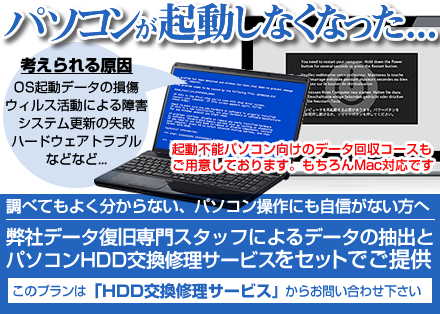
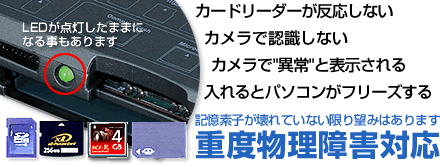
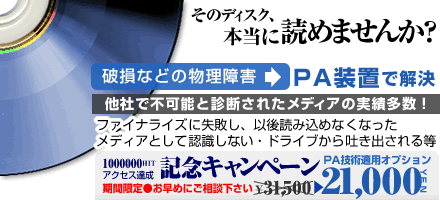
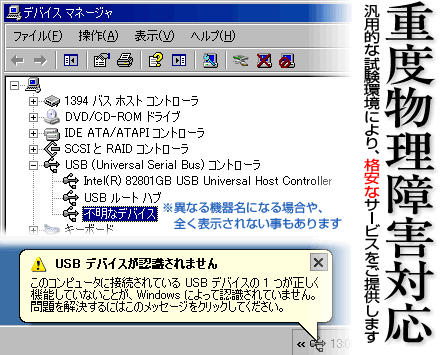
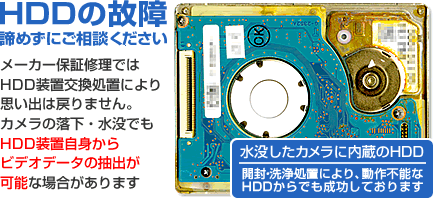
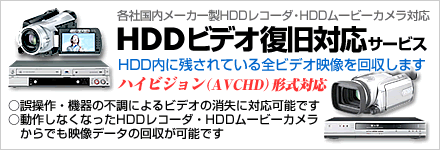
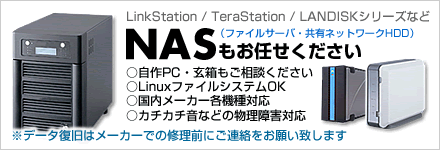
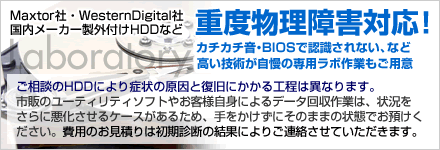
突然読み込めなくなったデジカメのメモリや、障害が起きてしまい、どうにかしてデータを復活したいUSBメモリーやMOやフロッピーディスク・ハードディスクドライブからのデータ回収・復旧サービスです。デジタルビデオカメラ(ハイビジョン対応)や、HDDレコーダ・DVDレコーダなどのデジタル家電をはじめ、WindowsやPC-98・Macitoshなどの様々な機種と、PD・ZIP・スーパーディスクといった幅広いメディアに対応しております。JPG画像やデジカメ動画(MPG・AVI・MP4など)ファイルの個々の修復もお任せください。iBook・PowerBook等の機種では、パソコン修理(アップグレード)サービスと同時に、ハードディスク換装・メモリ増設もお引き受けします。
思い出変換(アナログテープ・ワープロ対応変換)サービス
ベータ(β)やVHSなどのビデオテープをDVDビデオディスクやPC用データに、又はオープンリールテープやカセットテープ、アナログレコード盤を初めとしたアナログ音源素材をCDオーディオ等に変換するサービスです。映像・音声データの他に、文豪・書院などの国産ワープロディスクに保存されているデータのテキスト変換サービスも承っております。


